什么是 PE U盘?
PE(Windows Preinstallation Environment)是一个精简的Windows操作系统,运行在U盘上。主要用途:
• 安装重装 Windows
• 备份恢复 硬盘 数据
• 修复引导、清除病毒
• 分区 管理、密码重置等
1. 一个U盘:容量16GB或以上, USB 3.0 及以上最佳。制作过程会格式化U盘,请提前备份U盘内所有数据!
2. 一台可正常使用的Windows电脑:用于制作启动盘。
二、标准制作方法(以 “微PE工具箱”为例)
步骤2:制作启动U盘
1. 将U盘插入电脑。
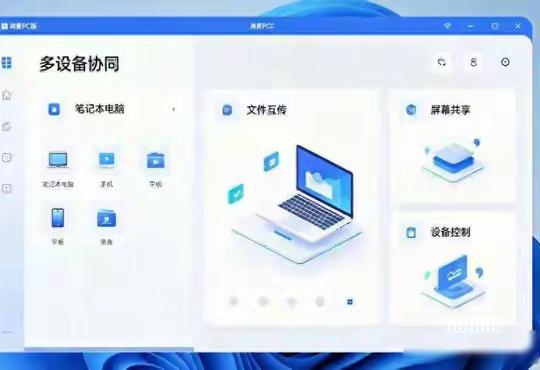
3. 在打开的程序界面,选择右下角的 「安装PE到U盘」 图标。
• 待写入U盘:选择你插入的U盘(务必确认盘符,避免选错!)。
• 格式:通常选择 「 FAT32 」(兼容性最好)。
• 方案:默认的“U盘模式”即可。
• 壁纸等:可按个人喜好设置。
三、使用PE U盘启动电脑
1. 将制作好的PE U盘插入需要维护的电脑。
2. 开机,并立即连续按启动选项快捷键(通常是F12、F11、ESC、F2或Del键)。
3. 会弹出一个启动菜单,选择带有 「UEFI YourU盘Name」 或 「YourU盘Name」 字样的选项,按回车。
4. 成功的话,你会进入 PE系统 的桌面。
如果没弹出启动菜单:需要进入BIOSUEFI设置,将 「Boot」 启动项中的 「U盘」 设为第一启动项,保存退出。
四、在PE环境中能做些什么?
进入PE桌面后你会看到很多实用工具:
• 备份还原:使用 CGI备份还原 或 Ghost。
• 分区管理:使用 DiskGenius (磁盘分区、 数据恢复 、迁移系统)。
• 密码重置:使用 NTPWEdit 清除Windows登录密码。
• 文件操作:直接访问电脑硬盘,备份重要数据。
• 系统修复:使用 Windows引导修复 工具。
五、重要安全提示与总结
2. 数据无价:在PE下操作磁盘分区、格式化、重装系统前,再次确认重要数据已备份。
3. 理解再操作:如果不清楚某个工具(如DiskGenius)的功能,先搜索了解,避免误操作导致数据丢失。
4. 推荐组合:对于大多数人,使用微PE工具箱是最简单安全的选择。对于喜欢折腾或有多个系统镜像需求的,Ventoy是终极解决方案。
制作流程总结:选纯净PE → 备份U盘数据 → 用官方工具写入 → 学会启动进入PE → 使用内部工具。



全部评论